 Pledin
clase4
En este ejemplo vamos a trabajar con el paquete pygame, que es una biblioteca extendida y compleja que permite a los programadores desarrollar juegos de ordenador usando Python.
Buscar información sobre pygame
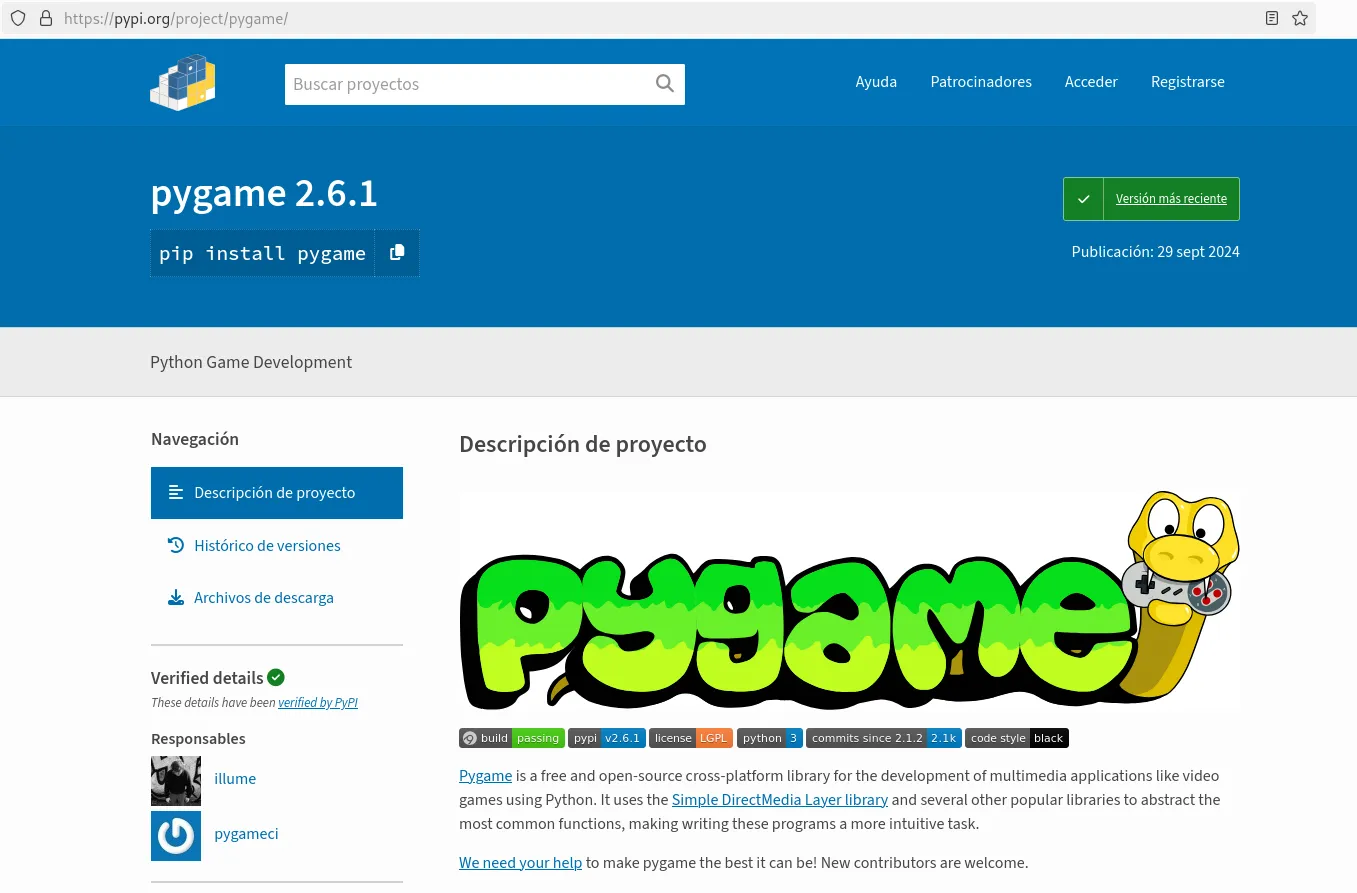
Para ello accedemos a la página web de PyPi y realizamos una búsqueda del paquete:
Instalación de pygame
Como hemos visto, la versión actual del paquete es la 2.6.1, sin embargo vamos a instalar una versión anterior. Vamos a realizar la instalación para el usuario con el que estamos trabajando (opción --user) y vamos a indicar que permitimos la instalación de paquetes con pip (opción --break-system-packages):
pip install --user --break-system-packages pygame==2.5.2Ahora podemos ver los paquetes que tenemos instalados a nivel de usuario:
pip list --user
Package Version
------- -------
pygame  2.5.2
Y podemos obtener información del paquete:
pip show pygame
Name: pygame
Version: 2.5.2
Summary: Python Game Development
Home-page: https://www.pygame.org
Author: A community project.
Author-email: pygame@pygame.org
License: LGPL
Location: /home/jose/.local/lib/python3.11/site-packages
Requires:
Required-by: - En el apartado
Locationobtenemos el directorio donde se ha instalado, como hemos usado la opción--usercomprobamos que es el directorio de un usuario sin privilegios. - En el apartado
Requiresobtenemos la lista de las dependencias, los paquetes que son necesarios para que este funcione. - En el apartado
Requires-byobtenemos la lista de paquetes que tienen como dependencia este paquete.
Uso del paquete pygame
Una vez que tenemos instalado el paquete pygame, podemos hacer uso del él, y por ejemplo, podemos escribir el siguiente programa:
import pygame

run = True
width = 400
height = 100
pygame.init()
screen = pygame.display.set_mode((width, height))
font = pygame.font.SysFont(None, 48)
text = font.render("Bienvenido a pygame", True, (255, 255, 255))
screen.blit(text, ((width - text.get_width()) // 2, (height - text.get_height()) // 2))
pygame.display.flip()
while run:
    for event in pygame.event.get():
        if event.type == pygame.QUIT\
        or event.type == pygame.MOUSEBUTTONUP\
        or event.type == pygame.KEYUP:
            run = False
Podemos probar el programa, y veremos cómo se ha creado una ventana en nuestro sistema operativo.
Actualización del paquete pygame
Actualmente estamos trabajando con una versión antigua de pygame, podemos actualizar a la última versión, ejecutando:
pip install -U --user --break-system-packages pygameY comprobamos que efectivamente hemos actualizado el paquete:
pip list --user
Package Version
---
title: "Ejemplo de uso de pip"---- -------
pygame  2.6.1
Desinstalar el paquete pygame
Por último desinstalamos el paquete pygame, para ello ejecutamos la siguiente instrucción:
pip uninstall --break-system-packages pygame No es necesario indicar la opción --user ya que el sistema intentará desinstalar el paquete en cualquiera de los modos que se ha instalado.
Cuestionario
- ¿De dónde proviene el nombre The Cheese Shop?
- ¿Por qué deberías asegurarte de cuál
pipopip3es el correcto para ti? - ¿Cómo puedes determinar si el programa
pipfunciona con Python 2 o Python 3? - Desafortunadamente, no tienes privilegios de administrador. ¿Qué debes hacer para instalar un paquete en todo el sistema?
Solución cuestionario
-
Pregunta 1
Es una referencia a un viejo sketch de Monty Python que lleva el mismo nombre.
-
Pregunta 2
Cuando Python 2 y Python 3 coexisten en el sistema operativo, es probable que
pipidentifique la instancia depipque trabaja solo con paquetes de Python 2. -
Pregunta 3
pip --versionte lo dirá. -
Pregunta 4
Tienes que consultar a tu administrador del sistema, ¡no intentes hackear tu sistema operativo!