 Pledin
Instalación de Podman en Windows/macOS
Para el sistema operativo macOS puedes encontrar información en la página oficial de instalación de Podman.
En la documentación oficial sobre la instalación de Podman en Windows puedes encontrar la información completa.
En ambos sistemas, Podman creará una máquina virtual Linux donde se ejecutará Podman y se accederá desde el cliente que lo tendremos instalado en el sistema anfitrión.
Instalación en Windows
Los requisitos para realizar la instalación son los siguientes:
- La máquina virtual se crea en WSL (el subsistema Windows para Linux).
- Necesitamos una versión reciente de Windows 10 o Windows 11. Se requiere la compilación 18362 o superior.
- Su sistema debe soportar y tener habilitada la virtualización de hardware.
-
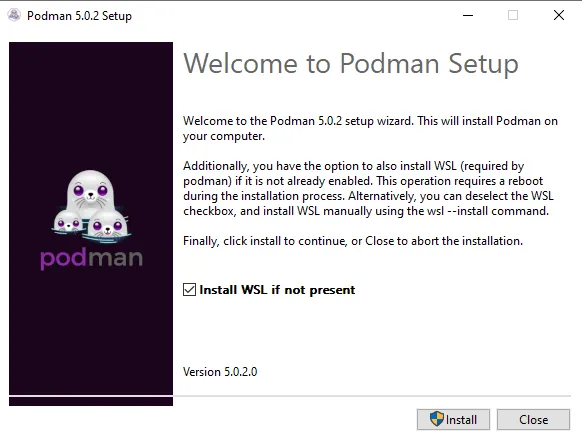
Descargamos la última versión disponible del cliente de Podman desde la página de descargas GitHub release page. En este ejemplo trabajamos con la versión 5.0.2, el fichero
podman-5.0.2-setup.exe. -
Lo ejecutamos y realizamos la instalación.
-
Abrimos una terminal y comenzamos el proceso de creación de la máquina virtual:
> podman machine init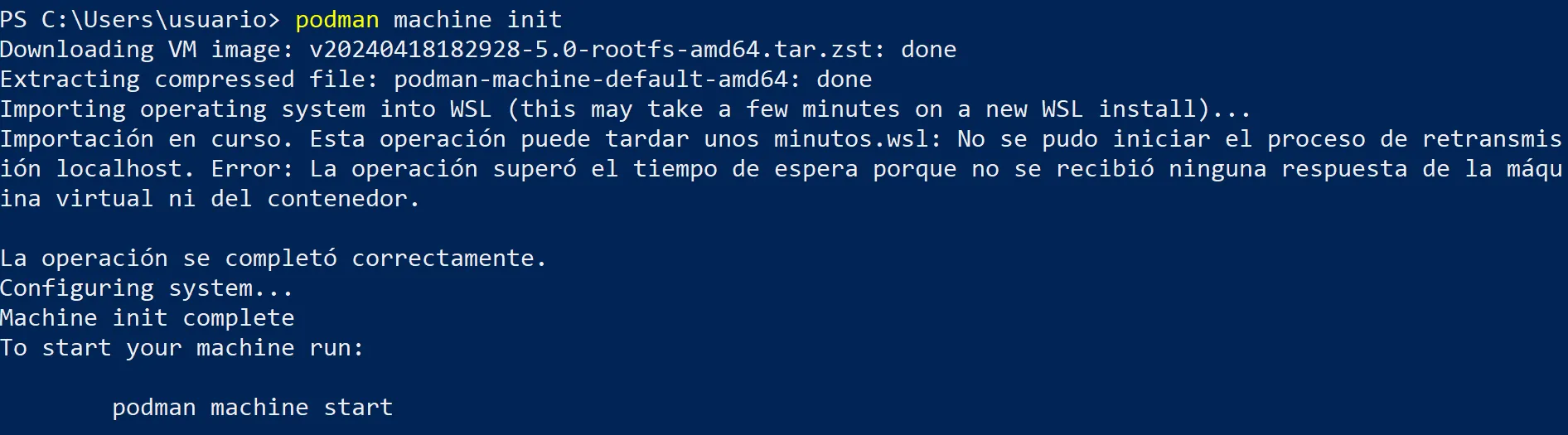
-
Podemos ver las máquinas virtuales que hemos creado ejecutando:
> podman machine listIniciamos la máquina virtual:
> podman machine startPor defecto la máquina virtual se ha iniciado para trabajar con contenedores rootless. Si queremos usar contenedores rootful, debemos ejecutar con la máquina parada:
> podman machine set --rootful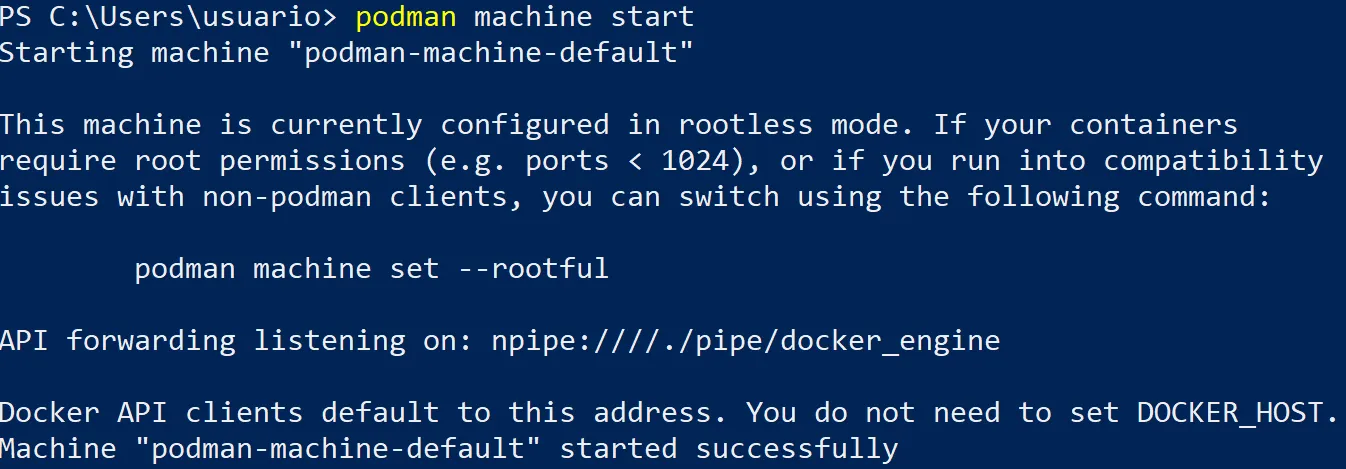
-
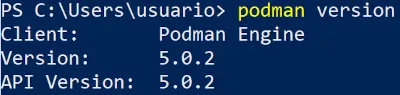
Ya podemos utilizar Podman:
-
Podemos ejecutar otras operaciones sobre la máquina virtual. Si queremos acceder por ssh a la máquina virtual:
> podman machine sshPara parar la máquina virtual:
> podman machine stopPara eliminar la máquina virtual:
> podman machine rm