 Pledin
Definición de redes
Desde la pestaña Redes virtuales de los Detalles de la conexión podemos ver las redes que tenemos creadas y podemos gestionarlas:
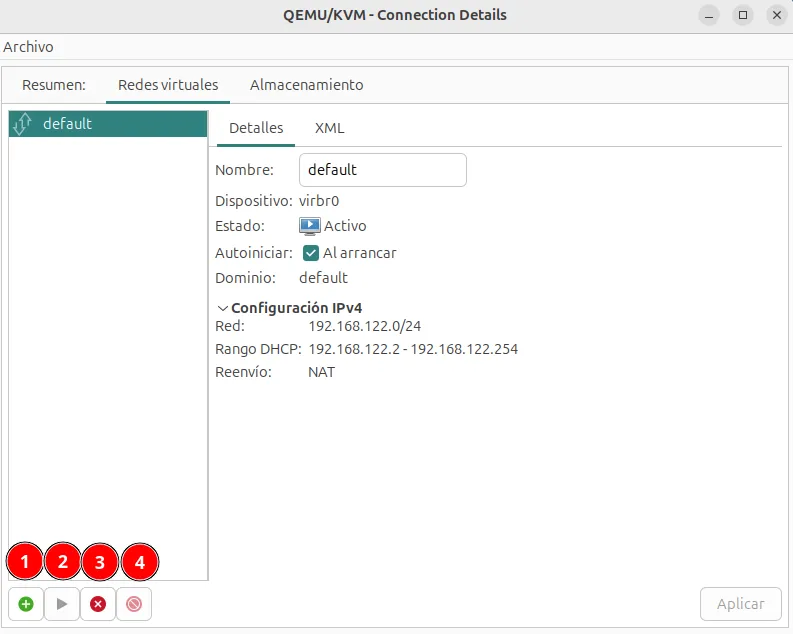
Tenemos las siguientes opciones:
- Botón 1: Añadir una nueva red.
- Botón 2: Iniciar la red seleccionada.
- Botón 3: Parar la red seleccionada.
- Botón 4: Eliminar la red seleccionada.
Definición de redes virtuales de tipo NAT
Recordamos que una red de tipo NAT es una Red Virtual Privada, las máquinas virtuales tendrán un direccionamiento privado y se nos proporciona un mecanismo de router/nat para que tengan conectividad al exterior.
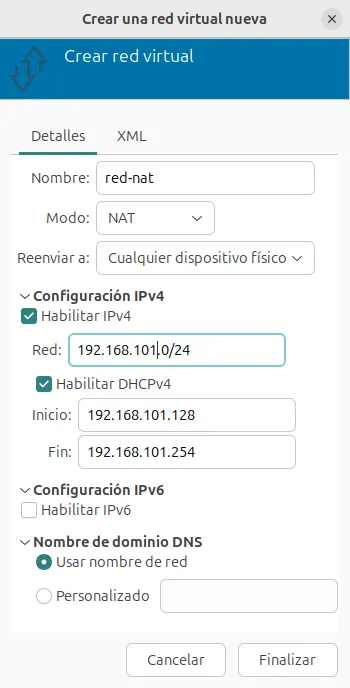
Pulsamos sobre el botón de añadir una nueva red, indicamos el Nombre y en el Modo elegimos NAT. La opción Reenviar a: permite seleccionar la interfaz física del sistema anfitrión a través de la cual se enviará el tráfico de la red virtual. Nos ofrece dos opciones:
- Cualquier dispositivo físico: El tráfico saldrá por cualquier interfaz física disponible. Es la opción que dejamos por defecto.
- Dispositivo específico…: El tráfico se redirigirá a esa interfaz en particular (por ejemplo,
eth0,wlan0,…).
A continuación terminamos la configuración:
- Configuración IPv4:
- Elegimos la opción de Habilitar IPv4, indicando la dirección de Red con la que vamos a trabajar. La primera dirección será la dirección IP del anfitrión en esta red y la puerta de enlace de las máquinas virtuales conectadas a esta red.
- Elegimos la opción de Habilitar DHCPv4, indicando el rango de direcciones que va a repartir el servidor DHCP. Normalmente, las redes de tipo NAT tienen habilitado el servidor DHCP.
- Configuración IPv6: Si queremos trabajar con IPv6 podemos seleccionar la opción Habilitar IPv6, por defecto está deshabilitada.
- Nombre de dominio DNS: Esta opción permite definir cómo se asignará el dominio a las máquinas virtuales conectadas a esa red.
- Usar nombre de red: El nombre de la red virtual se usará como el dominio DNS.
- Personalizado: Podemos indicar el nombre de dominio que se va a utilizar.
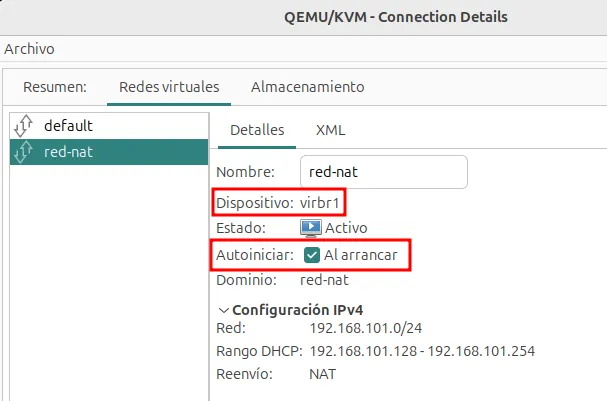
Una vez creada, observamos que está iniciada y que tiene marcada como activa la propiedad de Autoiniciar. Además, observamos que el nombre del bridge lo ha asignado de forma automática:
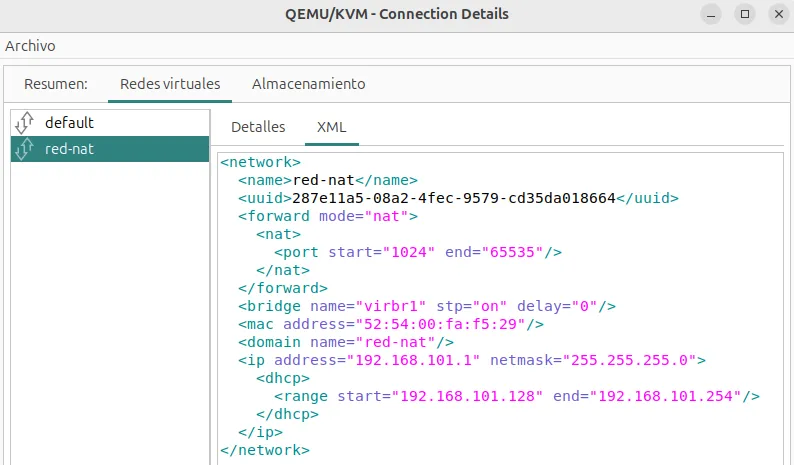
Por último, recordar que desde virt-manager podemos ver la definición XML de los recursos con los que trabajamos.
Definición de redes virtuales aisladas
Las Redes Virtuales aisladas (Isolated) es un tipo de Red Virtual Privada, donde las máquinas virtuales tomas direccionamiento privado. No tenemos un mecanismo de router/nat, por lo que las máquinas virtuales no tienen conectividad con el exterior.
Si el anfitrión está conectada a la red la llamamos Red Aislada, en caso contrario la llamamos Red muy Aislada.
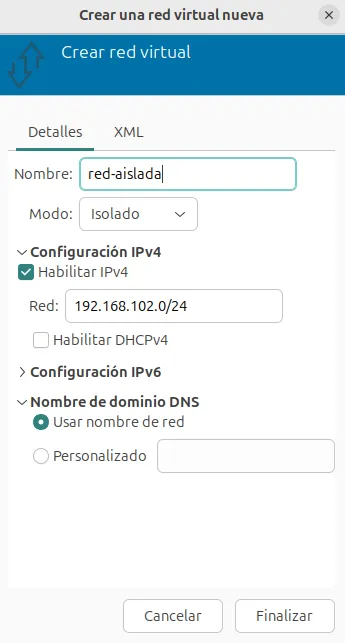
Pulsamos sobre el botón de añadir una nueva red, indicamos el Nombre, en el Modo elegimos Isolado e indicamos su configuración:
- Configuración IPv4:
- Elegimos la opción de Habilitar IPv4, indicando la dirección de Red con la que vamos a trabajar. La primera dirección será la dirección IP del anfitrión en esta red y la puerta de enlace de las máquinas virtuales conectadas a esta red.
- En este caso y según nuestras necesidades podemos habilitar o no el servidor DHCP (no vamos a habilitar el servidor DHCP para realizar un ejercicio posteriormente).
- Configuración IPv6: Si queremos trabajar con IPv6 podemos seleccionar la opción Habilitar IPv6.
- Nombre de dominio DNS: Esta opción permiten definir cómo se asignará el dominio a las máquinas virtuales conectadas a esa red, funciona de la misma manera que en las redes de tipo NAT.
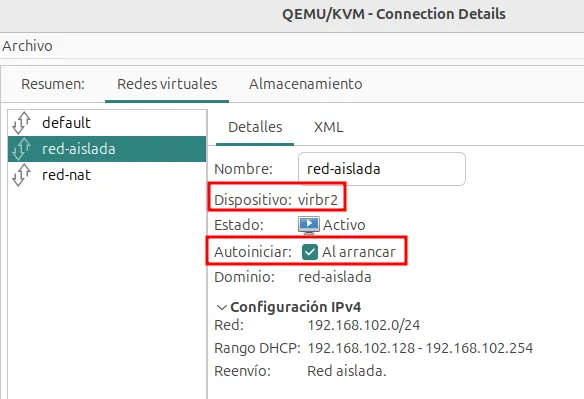
De la misma manera que en las redes de tipo NAT, podemos comprobar que al crear la red estará iniciada y se habrá escogido la opción de Autoiniciar. Además, se habrá creado otro bridge para gestionar esta red.
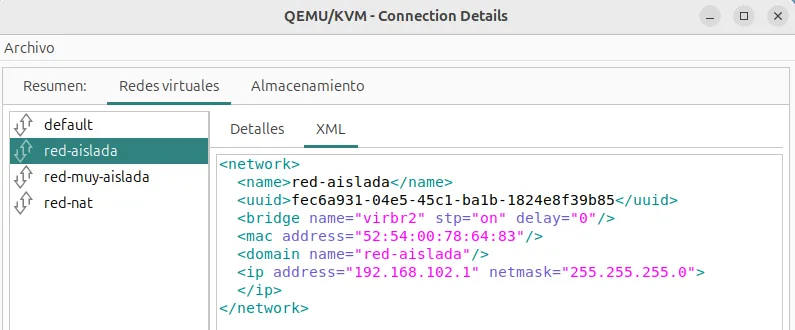
También podemos ver la definición XML de la red:
Definición de redes virtuales muy aisladas
Para crear una Red Virtual muy Aislada, seguimos el mismo procedimiento que la anterior, pero en este caso, no elegimos la opción de Habilitar IPv4. Por lo tanto, se creará un nuevo bridge donde se conectarán las máquinas virtuales, pero el anfitrión no estará conectado a esta red.
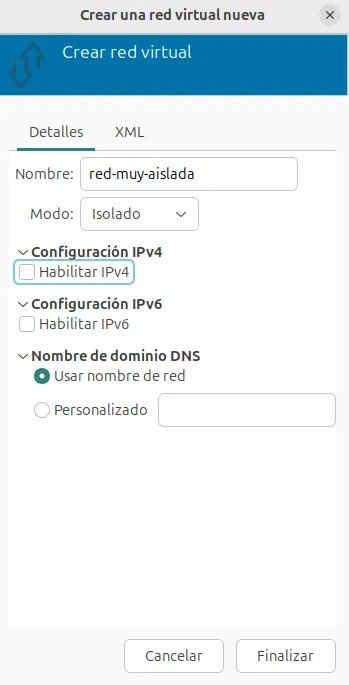
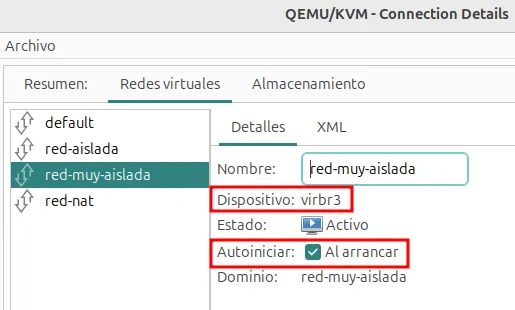
Al terminar la creación, la red estará iniciada y se habrá configurado la opción de Autoiniciar. Además, podremos ver el nombre del bridge que se ha creado.
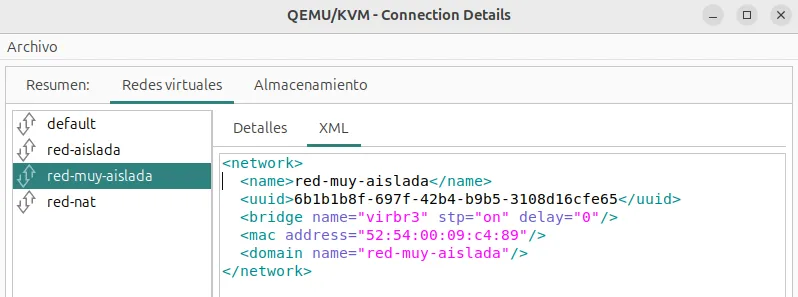
Por último podremos ver la definición XML de esta red.
Definición de redes puentes
Con virt-manager no podemos crear redes puentes como veíamos anteriormente con las redes privadas. Sin embargo, en la configuración de las tarjetas de red de las máquinas virtuales, podemos indicar que no se conecten a una red privada, configurado el puente externo al que estará conectada o indicando el dispositivo físico que se va a utilizar para la conexión al exterior.