Pledin
Creación de máquinas virtuales Windows (1ª parte)
En un apartado anterior hemos visto los pasos fundamentales para la creación de una máquina virtual Linux. Para crear una máquina virtual con un sistema operativo tipo Windows se siguen los mismos pasos, pero tenemos que tener en cuenta que Windows no tiene soporte nativo para dispositivos VirtIO. Por lo tanto, a la hora de crear una máquina virtual Windows tendremos que añadir los controladores de dispositivos (drivers) necesarios para que Windows identifique los dispositivos VirtIO que definamos en la máquina virtual.
En este caso, el proyecto Fedora proporciona controladores de dispositivos de software libre para VirtIO en Windows.
ISO de los controladores de dispositivo VirtIO para Windows
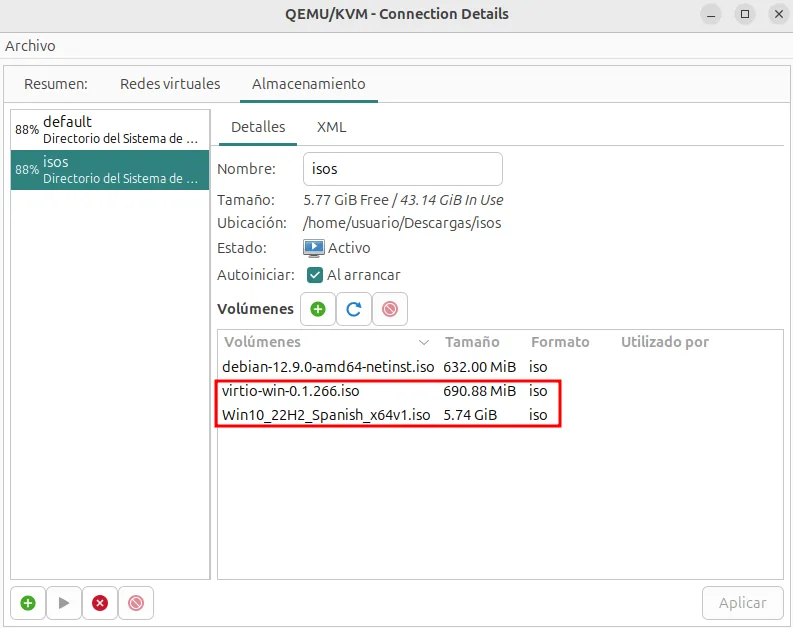
Podemos bajar la última versión de los drivers VirtIO para Windows en el siguiente enlace. Y copiamos las imágenes ISO de los drivers VirtIO y de la instalación de Windows 10 en el grupo de almacenamiento isos:
Creación de la máquina virtual
Creamos la nueva máquina virtual Windows, teniendo en cuenta lo siguiente:
- Elegimos una imagen ISO para instalar una versión de Windows y seleccionamos la variante del sistema operativo que estamos instalando.
- Configuramos la CPU y la RAM para tener recursos suficientes.
- Como estamos instalando un sistema operativo Windows, virt-manager va a configurar los dispositivos para que sean compatibles con el sistema operativo. En concreto, el driver del disco y de la tarjeta de red no serán VirtIO, con lo que no conseguiremos el rendimiento adecuado. Por lo tanto, antes de realizar la instalación vamos a cambiar el tipo de driver de estos dispositivos, escogiendo VirtIO para obtener el máximo de rendimiento.
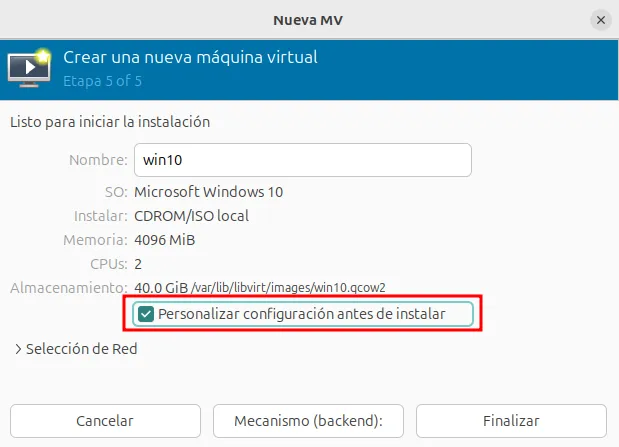
En la pantalla final del asistente de creación de la máquina virtual, escogeremos la opción Personalizar la configuración antes de instalar:
Elegimos dispositivos VirtIO
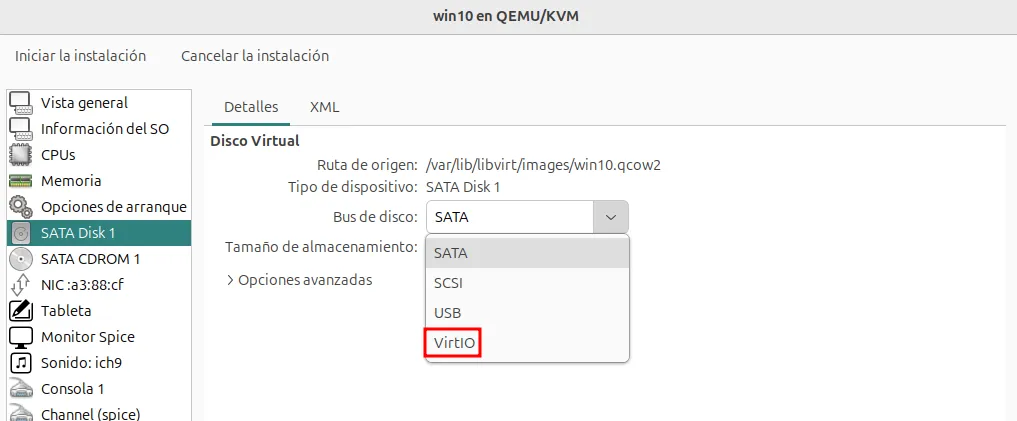
El primer cambio será elegir el driver VirtIO para el disco. Como observamos se ha configurado con el driver SATA, que será compatible con Windows, pero al ser un dispositivo emulado, nos dará menos rendimiento. Escogemos la opción VirtIO, y pulsamos en el botón Aplicar:
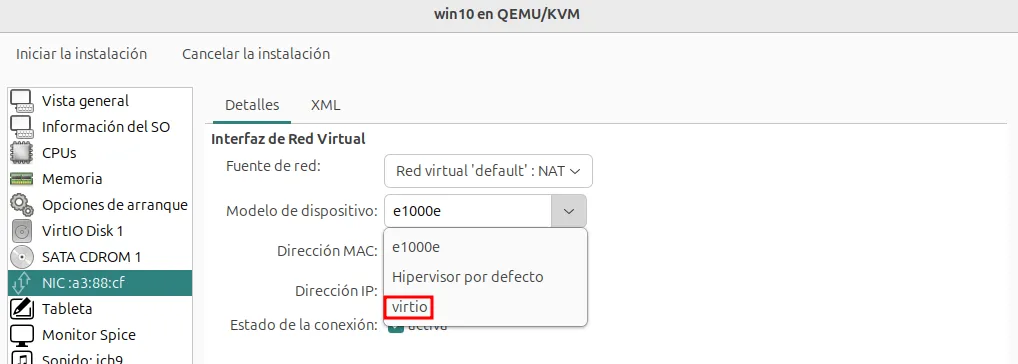
A continuación, cambiamos el driver de la tarjeta de red. Del mismo modo, observamos que ha escogido un modelo e1000e, compatible con Windows, pero del mismo modo nos ofrece menos rendimiento que la opción VirtIO. Cuando hagamos el cambio, volvemos a pulsar sobre el botón Aplicar. Nota: Como hemos comentado Windows no es compatible con este modelo de tarjeta de red, por lo que durante la instalación no tendremos conexión a internet. Si necesitamos tener conexión, podríamos dejar el modelo escogido por defecto, y posteriormente modificar la configuración de la tarjeta.
Añadimos un CDROM con los drivers VirtIO
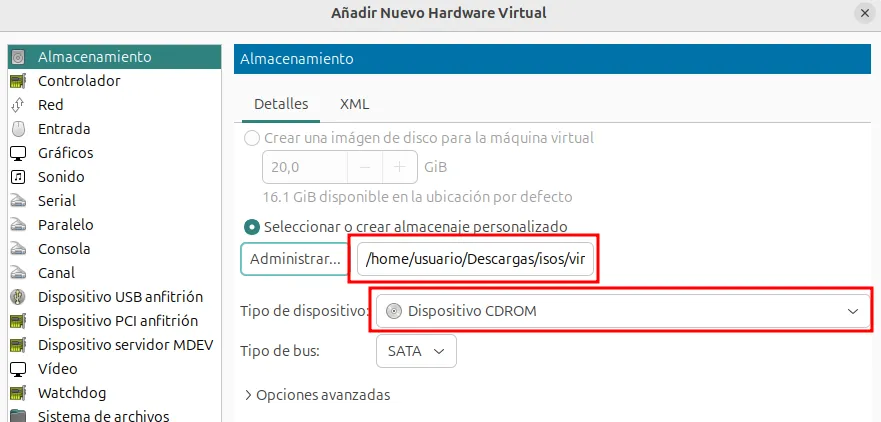
Antes de iniciar la máquina, le añadimos un CD-ROM con la imagen ISO de los drivers VirtIO. Para ello, pulsamos el botón Agregar Hardware, y añadimos un nuevo dispositivo de almacenamiento:
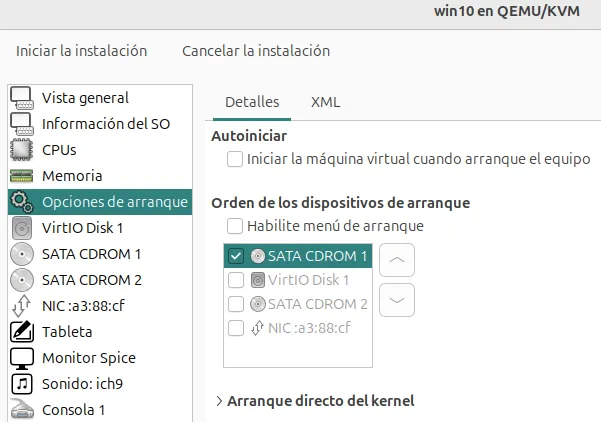
Además, nos tenemos que asegurar que en el orden de arranque el CDROM donde hemos montado la ISO de Windows esté por delante que el CDROM con los drivers VirtIO, y sea la primera opción. Una vez terminado pulsamos el botón Aplicar y el botón Iniciar la instalación para comenzar la instalación.
Comenzamos la instalación
Iniciamos la máquina, accedemos a la consola y comenzamos la instalación, hasta que llegamos a la pantalla donde tenemos que escoger el disco duro donde vamos a realizar la instalación.
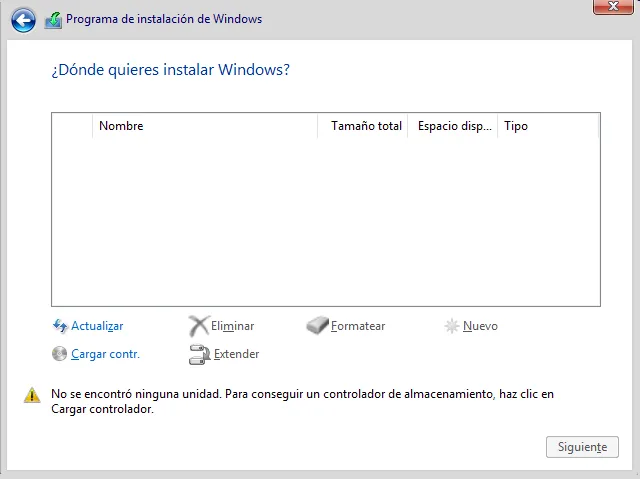
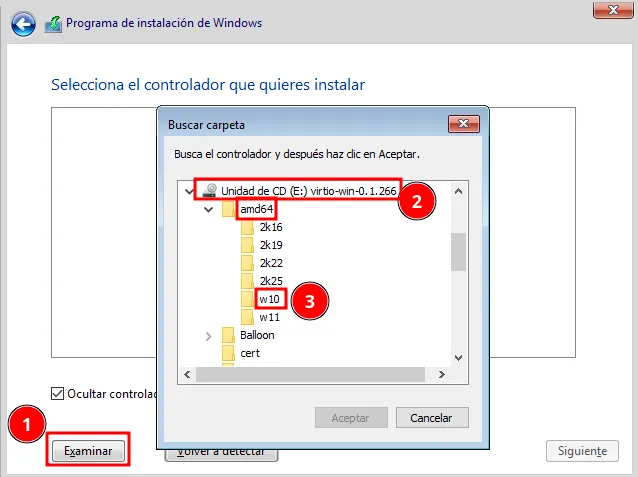
Como vemos no se puede detectar el disco duro, ya que Windows no puede reconocer inicialmente el controlador VirtIO. Vamos a cargar los controladores de dispositivo VirtIO que necesitamos del CDROM que hemos montado.
Elegimos la opción Cargar contr., le damos a Examinar y elegimos del CDROM donde tenemos los drivers VirtIO la carpeta de nuestra arquitectura (amd64) y la versión de Windows.
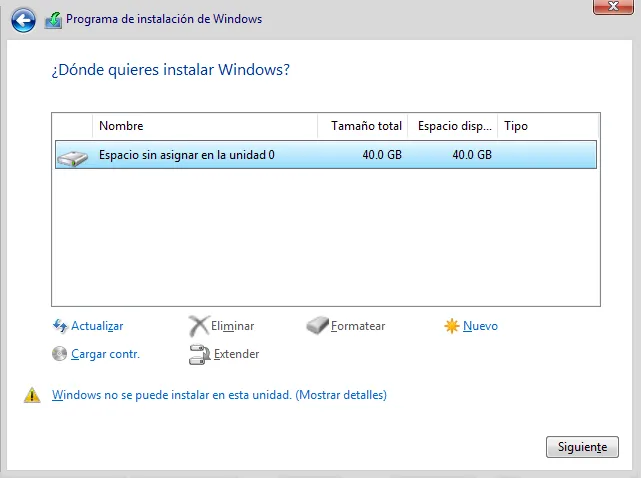
Y ya podemos continuar con la instalación de Windows porque ya detecta el disco duro: